
Karing на ПК (Windows): установка и первый запуск
На Windows Karing ставится быстрее, чем кажется, — и ломается не на установке, а на шаге после неё. Скачали exe с karing.app, прошли SmartScreen, открыли пустой список серверов и решили, что «программа не работает». На karingconnect.wiki разберём полный путь: загрузка sing-box клиента, импорт Clash-совместимой подписки из бота, первый Connect и проверка, что туннель реально поднялся, а не просто показало зелёную иконку в трее.
Где взять Karing для Windows и что проверить до установки
Официальный источник для Windows — karing.app. Страницы из выдачи с зеркалами часто отдают сборку на два-три релиза старше: subscription URL импортируется, но список узлов пуст или Connect падает с ошибкой ядра sing-box. Перед скачиванием сверьте домен и дату релиза на сайте; exe должен идти с подписью издателя, а не с агрегатора «скачать VPN бесплатно».
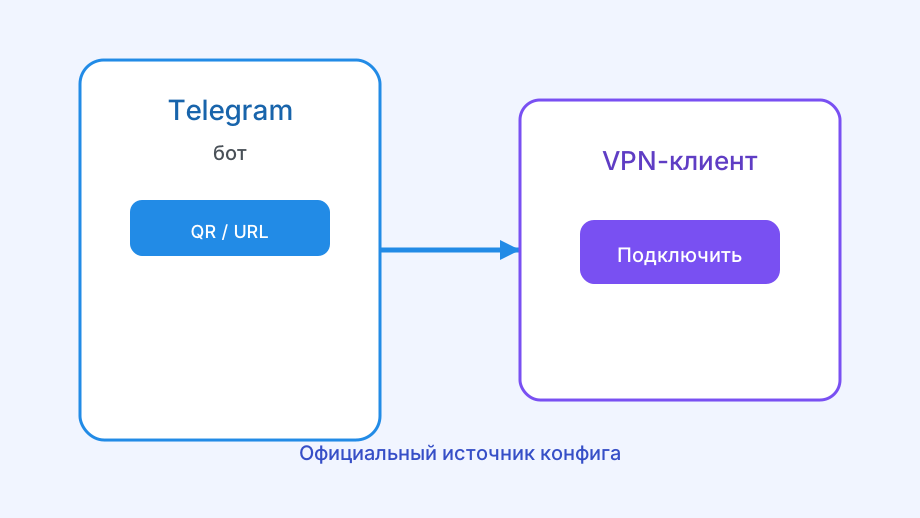
Karing на ПК — это GUI поверх sing-box с поддержкой Clash-формата подписок. Сам клиент бесплатный; платная часть — доступ к узлам через вашу подписку. Без импортированного профиля интерфейс выглядит пустым — это нормально, а не признак поломки. Подписку оформляют через официальный Telegram-бот или форму на karing.beer, затем копируют subscription URL или сканируют QR прямо в приложении.
Перед установкой закройте другие VPN-клиенты: WireGuard, OpenVPN, корпоративный агент в трее. Два туннеля на Windows борются за маршруты, и симптомы выглядят как «Connect есть, сайты не открываются». VPN от работодателя отключите на время первой настройки — потом можно вернуть split tunnel, если Karing это поддерживает в вашей версии.
Проверьте разрядность Windows: актуальные сборки Karing идут под x64. На старых 32-битных системах установщик может не запуститься — это ограничение платформы, а не «битый файл». Версию ОС смотрите в Параметры → Система → О системе.
Установка и первый импорт подписки
Запустите установщик от имени обычного пользователя — права администратора нужны только когда Windows спросит разрешение для сетевого адаптера TUN. SmartScreen может показать «неизвестный издатель»: если файл точно с karing.app, нажмите «Подробнее» → «Выполнить в любом случае». Отказ на этом шаге оставит вам ярлык без рабочего ядра sing-box.
После первого запуска откройте раздел импорта подписки — обычно «Profiles», «Подписки» или кнопка «+». Вставьте subscription URL из Telegram-бота Karing (https://t.me/nasa_vpn_bot?start=reffX5CRNkf) или отсканируйте QR с экрана телефона. Формат Clash-совместимый: клиент подтянет список узлов, правила маршрутизации и DNS-профиль автоматически. Ручной ввод десятков vless:// строк на Windows не нужен.
Дождитесь обновления списка серверов. Если узлы не появились, проверьте, что ссылка скопирована целиком — длинные URL в Telegram иногда обрезаются при копировании «глазами». На корпоративной сети импорт иногда режут — попробуйте домашний Wi‑Fi или QR с телефона.
Первый раз выберите TUN и один ближайший узел — system proxy оставьте на потом, когда базовый Connect уже проверен. TUN перехватывает весь трафик системы; proxy затрагивает только приложения, которые его уважают.
Если подписки ещё нет — оформите доступ в боте или на https://traff.surf/onlinepay?utm_content=karingconnect.wiki Без активного ключа импорт пройдёт, но список узлов останется пустым, и Connect некуда будет нажимать.
- Скачать Karing с karing.app и пройти SmartScreen
- Закрыть другие VPN в трее
- Получить subscription URL в боте или на karing.beer
- Импортировать URL в Profiles
- Дождаться появления узлов в списке
- Выбрать TUN, нажать Connect
- Проверить смену IP и DNS в браузере
Первый Connect: IP, DNS и типичные сбои
Нажмите Connect и подождите пять–десять секунд: sing-box поднимает TUN-интерфейс и переписывает таблицу маршрутов. Откройте любой сервис проверки IP — адрес должен отличаться от вашего обычного провайдерского. Затем проверьте DNS: запросы не должны утекать мимо туннеля. Если IP сменился, а DNS остался «домашним», переключите DNS-профиль в настройках клиента или смените узел.
Брандмауэр Windows при первом Connect спросит, разрешить ли Karing доступ к сети. Нужно согласиться для частной и публичной сети — иначе получите классическую картину «подключено, но ничего не грузится». То же касается всплывающего окна от антивируса: блокировка sing-box.exe оставляет зелёный статус при мёртвом туннеле.
Ошибки «core failed» или «sing-box exited» — обновите Karing с karing.app и импортируйте подписку заново из бота, удалив старый кэш профиля. Старая сборка sing-box внутри клиента не всегда парсит свежий конфиг от провайдера.
На ноутбуке после сна Windows иногда «забывает» TUN-адаптер. Disconnect → Connect или перезапуск Karing быстрее полной перезагрузки. Если не помогло — перезагрузите ПК.
Проверьте типичный для вас трафик: браузер, мессенджер, видеозвонок. Разные приложения по-разному реагируют на system proxy и TUN — поэтому тест только в Chrome не гарантирует, что Teams или Discord тоже в туннеле.
TUN против system proxy на Windows
System proxy удобен для быстрой проверки в браузере, но часть программ его игнорирует. Для полноценного VPN на ПК включайте TUN mode в настройках Karing. Иконка в трее будет зелёной и при proxy, и при TUN — различайте по IP-тесту, не по цвету.
Split tunnel в Karing зависит от версии и правил в подписке. Если нужен доступ к локальному принтеру или NAS без отключения VPN — смотрите правила в профиле, а не отключайте TUN целиком.
Корпоративный прокси на работе может конфликтовать с TUN. Симптом — Connect есть, внутренние сайты компании не открываются. На время теста отключите прокси в Параметры → Сеть или используйте профиль с правилами direct для корпоративных подсетей.
Типичные ошибки и как их избежать
Второй VPN в трее держит wintun занятым — выйдите из лишних программ и перезагрузите ПК. Пустой список после импорта почти всегда про подписку: статус смотрите в Telegram-боте Karing, новую оформляют на karing.beer.
«Подключено, сайты не открываются» при сменившемся IP — DNS или system proxy вместо TUN. Переключитесь на TUN, перезапустите браузер, выполните ipconfig /flushdns в cmd. Mod-exe с форумов подменяют узлы — берите только karing.app.
Ставить Karing до получения ключа и ждать, что интернет «разблокируется сам». Клиент без подписки — пустая оболочка sing-box, а не «сломанный VPN».
Не проверять IP после Connect и считать, что зелёная иконка — гарантия. Зелёный статус не отменяет утечку DNS или split tunnel.
- Сначала подписка из бота, потом Connect
- TUN mode для полного туннеля на ПК
- Разрешить Karing в брандмауэре Windows
- Закрыть второй VPN перед первым Connect
- Проверка IP и DNS после подключения
Поддержка Karing: когда писать в бот
Если Connect не поднимается после прохождения чеклиста выше, напишите в Telegram-бот Karing: https://t.me/nasa_vpn_bot?start=reffX5CRNkf. Укажите версию Windows, версию Karing из «О программе», текст ошибки sing-box, скрин списка узлов, результат проверки IP и тип сети (Wi‑Fi, офис, LTE через раздачу с телефона).
Фраза «не работает» без деталей заставляет поддержку гадать. Приложите скрин Profiles с датой последнего Update subscription — это сразу отделяет «битый ключ» от «конфликт TUN».
Продление подписки — через бота или https://traff.surf/onlinepay?utm_content=karingconnect.wiki После оплаты нажмите Update subscription в Karing, не переустанавливайте клиент без необходимости.